
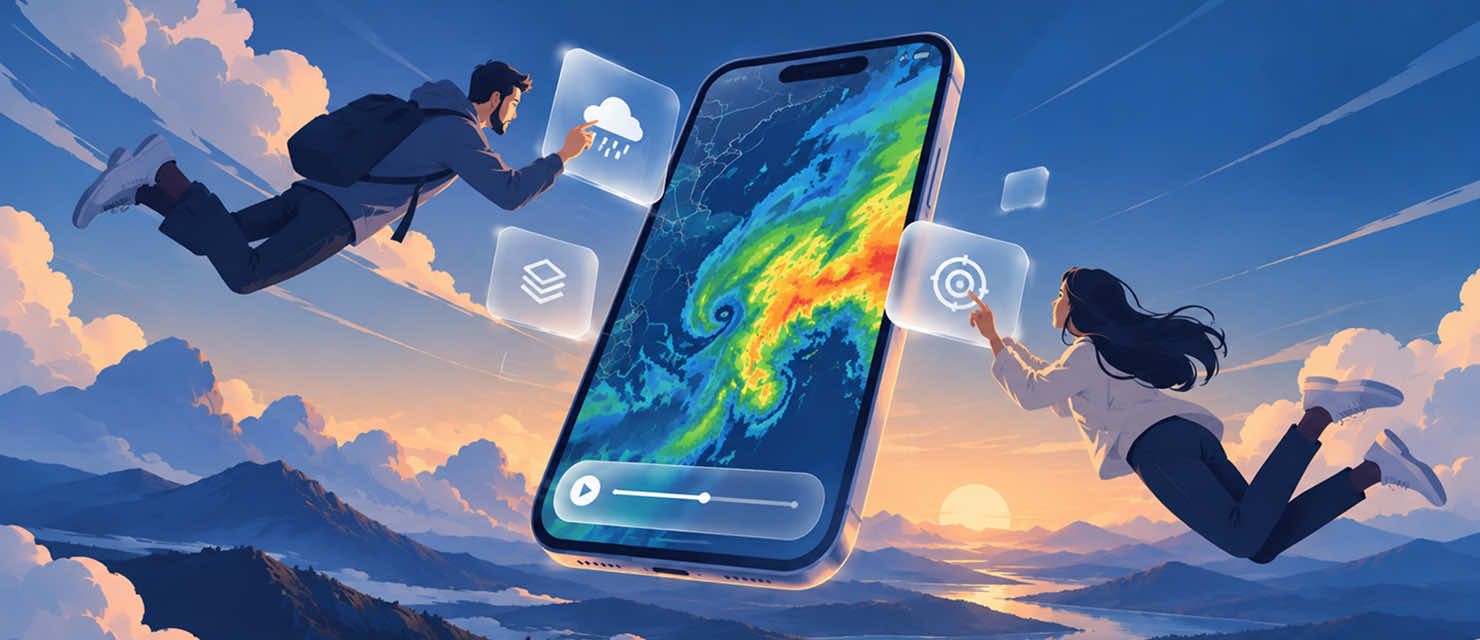
RainViewer 8.0 räumt den Kartenbildschirm auf, auf iOS und Android. Der Name der aktiven Ebene steht direkt auf der Karte. Der Player zeigt nur noch eine Uhrzeit. Die Wiedergabeoptionen liegen jetzt hinter einem einzigen Button. Und ein neuer Vollbildmodus überlässt dem Radar den ganzen Bildschirm. Auf iOS 26 kommt das alles in Apples Liquid Glass, auf Android in Material 3.
Eine Karte für unterwegs
Die meisten schauen in RainViewer, wenn sie unterwegs sind: beim Rausgehen, mit einem kurzen Blick aufs Handy zwischen zwei Erledigungen, bei der Frage, ob der Schirm mit muss. Die Karte musste auf beiden Plattformen auf einen Blick lesbar sein, bevor sich die jeweilige Designsprache sauber darüberlegen konnte.
Der Name der Ebene steht jetzt auf der Karte. Bisher zeigte der Ebenen-Button ein Symbol, bei dem sich die Ebenen kaum auseinanderhalten ließen. Jetzt siehst du auf iOS und Android den Namen als Text: Radar, Satellit, Radar und Satellit, Satellit Plus, Vorhersage 72h, Temperatur oder Niederschlagssummen (QPE).
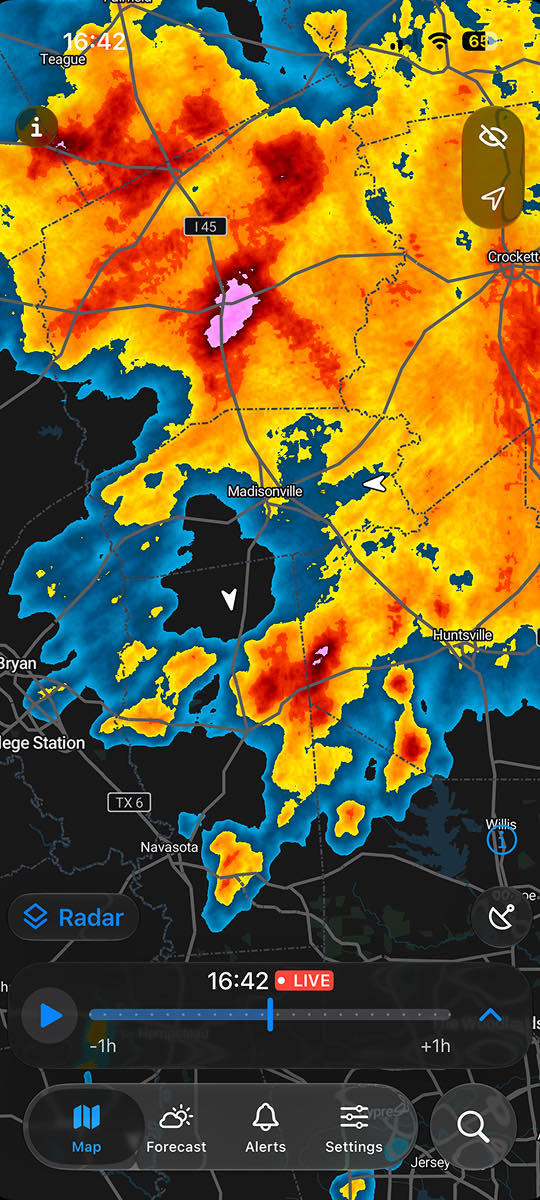
Eine Uhrzeit im Player. Der überarbeitete Player zeigt auf beiden Plattformen einen einzigen Zeitwert statt mehrerer technischer Angaben. Die LIVE-Anzeige signalisiert, dass die Daten aktuell sind. Die Regler für die Animationsgeschwindigkeit und die Intervalloptionen liegen jetzt gemeinsam hinter einem einzigen Button.
Vollbildmodus statt Teilen in der App. RainViewer hatte jahrelang eine eigene Teilen-Funktion. Sie stammt aus einer Zeit, in der ein Handy eine Bildschirmanimation nicht so einfach selbst aufnehmen konnte. Das hat sich geändert: Heute nimmt jedes Handy den Bildschirm auf, schneidet den Clip und verschickt ihn mit ein paar Fingertipps überallhin. Ein Augen-Button startet den Vollbildmodus auf iOS und Android und zeigt nur noch die Karte und einen minimierten Player.
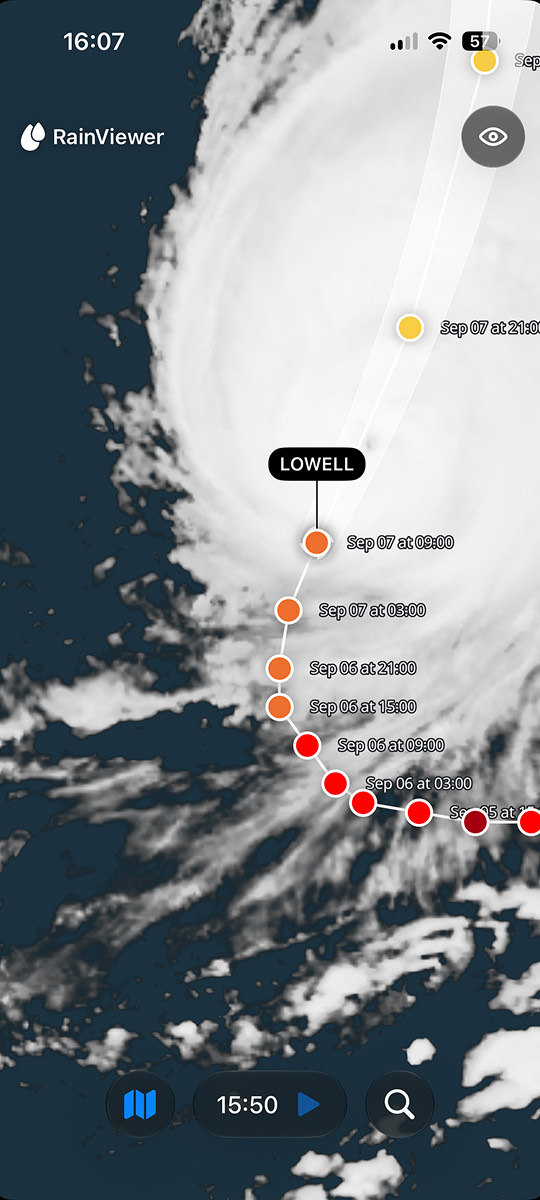
Weniger Buttons auf der Karte. Die Buttons für Teilen und Favoriten sind auf beiden Plattformen von der Karte verschwunden. Deine Favoritenliste erreichst du weiterhin über den Tab „Wetter“, und zum Teilen nutzt du jetzt den Vollbildmodus und die Standardfunktionen deines Smartphones.
Nur auf iOS
Apple hat Liquid Glass vor mehr als einem Jahr vorgestellt, aber RainViewer hat sich mit der Umstellung Zeit gelassen. Ein Wetterradar öffnet man mehrmals am Tag, und ein neuer Look soll sich wie ein sanfter Schritt anfühlen, nicht wie ein Bruch mit der Routine.
Glas ist anspruchsvoll. Es schwebt über den Inhalten und lässt sie durchscheinen, also wirkt es nur dann richtig, wenn darunter wenig los ist. Damit Glas funktioniert, musste der Bildschirm zuerst einfacher werden. So wurde aus einem Design-Update ein Produkt-Update.
Liquid Glass von vorne bis hinten. iOS 26 setzt Liquid Glass in der ganzen Oberfläche ein: Player, Tab-Leiste und Vollbildmodus sind aus Glas. iOS 18 behält seinen gewohnten Look und bekommt trotzdem alle oben genannten Verbesserungen.
Das iPad bekommt ein eigenes Layout. Die Inhalte sind für das größere Display zentriert, die Navigation passt zum Gerät, und die Karte wird bei jeder Fenstergröße korrekt dargestellt.
Eine ehrliche Zeitleiste. Bei langen Zeiträumen lagen die Bildmarkierungen bisher so dicht beieinander, dass sie zu einer durchgehenden Linie verschmolzen. Eine echte Lücke in der Radarabdeckung ließ sich so nicht von einer Grenze der Darstellung unterscheiden. Jetzt passt sich die Dichte der Markierungen an den Zeitraum an: Auf langen Zeitleisten sind die normalen Markierungen kleiner und die Stundenmarkierungen höher.
Die Suche ist in die Tab-Leiste gewandert — unten auf iOS 26, oben auf iOS 18 — und findet weiterhin jeden Ort und zentriert die Karte darauf, wie gewohnt.
Die Radar-Komplikationen für die Apple Watch und die Vorhersagen für 12–24 Stunden wurden neu gebaut und sind jetzt leichter zu lesen.
Nur auf Android
Die Tab-Leiste von Android wechselt zu Material 3 und bekommt neue Symbole. Die Änderung fällt dezenter aus als die Glas-Überarbeitung auf iOS, die Navigation selbst funktioniert wie immer.
Ein neues Querformat-Layout, eigens für 8.0 gebaut. Tablets, faltbare Geräte und größere Bildschirme werden mit diesem Release noch besser unterstützt.
Bildmarkierungen auf der Zeitleiste. iOS hat sie schon eine Weile, auf Android sind sie mit diesem Release zum ersten Mal dabei: standardmäßig aktiv und in den Einstellungen abschaltbar. Die oben für iOS beschriebene automatische Anpassung der Markierungsdichte ist in diesem Android-Release noch nicht enthalten.
Die Suche ist neu auf der Karte, mit einem Unterschied zu iOS. Vorerst öffnet sie einen deiner gespeicherten Orte, statt beliebige Orte zu suchen und die Karte darauf zu zentrieren. Die vollständige Ortssuche für Android ist in Arbeit.
Alles andere glänzt weiter
Das Redesign hat den Rahmen um das Radar verändert, nicht das Radar selbst. Alles, was du täglich nutzt, ist noch da:
- Tippe auf die Karte, um Details zum Niederschlag an dieser Stelle zu sehen.
- Hurrikan- und Sturmverfolgung mit Zugbahnen und Vorhersagekegeln.
- Niederschlagspfeile, die zeigen, wohin der Regen zieht.
- Der Vorhersage-Bildschirm, der dich Stunde für Stunde durch den Tag führt.
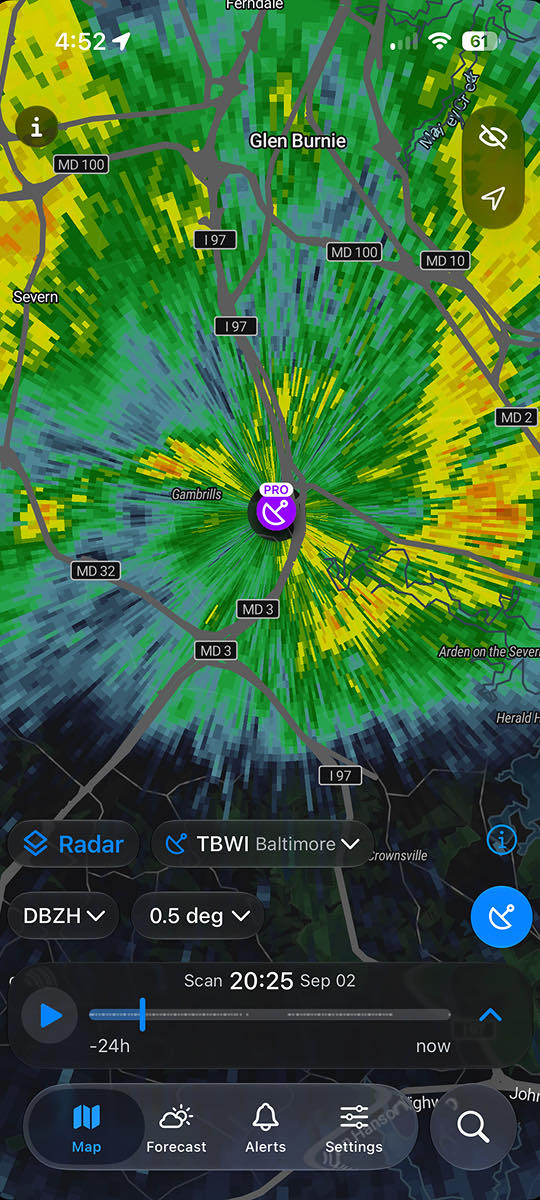
- Pro Radar mit Rohdaten der Stationen, Elevationswinkeln und Dual-Polarisationsprodukten.
- Niederschlagssummen (QPE) , die zeigen, wie viel Regen tatsächlich gefallen ist.
Alles rund um den Regen berechnen wir weiterhin selbst: das Radarkomposit aus Hunderten Stationen, die kurzfristige Niederschlagsvorhersage, die Pfeile, die Niederschlagssummen. Das ist unser Vorteil, und genau deshalb kann die Karte an der Oberfläche so einfach sein.
Sag uns deine Meinung
Aktualisiere RainViewer auf iOS oder Android auf Version 8.0 und öffne die Karte, um die Änderungen zu sehen. Wenn sich etwas falsch anfühlt oder etwas fehlt, auf das du dich verlassen hast, schreib uns. Dieses Release basiert auf dem, was uns unsere Nutzer gesagt haben, und das nächste wird es auch.

 RainViewer
