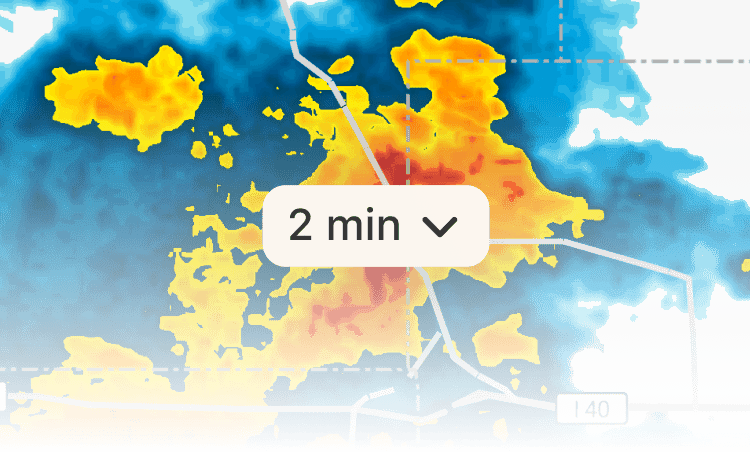
ចន្លោះពេលធ្វើបច្ចុប្បន្នភាពផែនទីរ៉ាដារ
Rain Viewer បង្កើតរូបភាពរ៉ាដារសមាសធាតុសកលតែមួយពីបណ្តាញរ៉ាដារទាំងអស់ដែលយើងគ្របដណ្តប់។ ឥឡូវនេះ អ្នកអាចជ្រើសរើសថាតើសមាសធាតុនោះត្រូវផ្ញើទៅឧបករណ៍របស់អ្នកញឹកញាប់ប៉ុណ្ណា។
ដំណើរការជាមួយស្រទាប់រ៉ាដារ។ របបរ៉ាដារ PRO និងស្រទាប់ផ្សេងទៀតមិនត្រូវបានប៉ះពាល់ទេ។
ចន្លោះពេលដែលមាន
5 នាទី · ស្តង់ដារ
កំណត់ជាលំនាំដើម។ រូបភាពរ៉ាដារសមាសធាតុថ្មីត្រូវបានផ្ញើរៀងរាល់ 5 នាទីម្តង។ មានសម្រាប់អ្នកប្រើប្រាស់ទាំងអស់។
2 នាទី · លឿន
លក្ខណៈពិសេស Premium ដ៏លឿន។ រូបភាពរ៉ាដារសមាសធាតុថ្មីត្រូវបានផ្ញើរៀងរាល់ 2 នាទីម្តង។ នៅកន្លែងដែលរ៉ាដារក្នុងស្រុកធ្វើបច្ចុប្បន្នភាពញឹកញាប់ ចន្លោះពេល 2 នាទីនាំយកទិន្នន័យថ្មីមកលឿនជាងមុនរហូតដល់ 3 នាទី។ ចំណែកនៅកន្លែងដែលរ៉ាដារក្នុងស្រុកធ្វើបច្ចុប្បន្នភាពមិនសូវញឹកញាប់ សមាសធាតុនៅតែត្រូវបានផ្ញើតាមកាលវិភាគ ប៉ុន្តែប្រហែលជាមិនទាន់មានទិន្នន័យថ្មីនៅឡើយ។
ការព្រមាន៖ ចន្លោះពេល 2 នាទីអាចប៉ះពាល់ដល់អាយុថ្ម ការប្រើប្រាស់ទិន្នន័យ និងដំណើរការ។
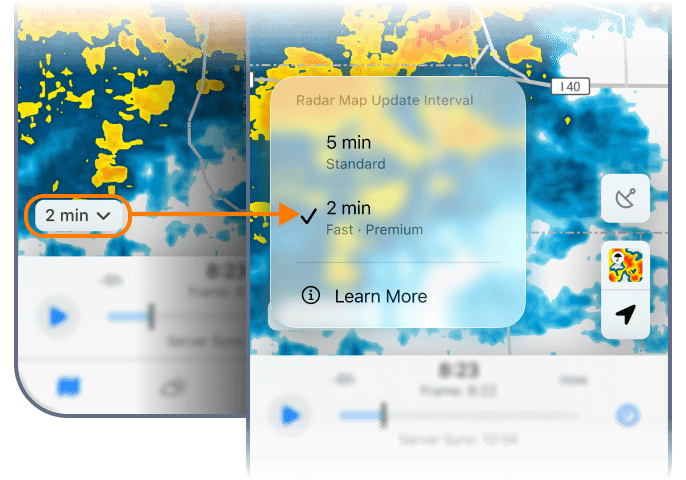
ការគ្រប់គ្រងចន្លោះពេលធ្វើបច្ចុប្បន្នភាពផែនទីរ៉ាដារ
ចន្លោះពេលធ្វើបច្ចុប្បន្នភាពអាចផ្លាស់ប្តូរបាននៅពីរកន្លែង៖
នៅក្នុងការកំណត់
ចូលទៅ ការកំណត់ → ការកំណត់ផែនទី → ចន្លោះពេលធ្វើបច្ចុប្បន្នភាពផែនទីរ៉ាដារ។
នៅលើផែនទី
ចុចលើផ្ទាំងគ្រប់គ្រងចន្លោះពេល។ ម៉ឺនុយមួយនឹងលេចឡើងជាមួយជម្រើសដែលមាន។ ជ្រើសរើស 5 នាទី ឬ 2 នាទី។ ជម្រើស 2 នាទីតម្រូវឱ្យមានការជាវ Premium។
ធុញទ្រាន់នឹងផ្ទាំងគ្រប់គ្រងចន្លោះពេលនៅលើផែនទីមែនទេ?
ផ្ទាំងគ្រប់គ្រងចន្លោះពេលបង្ហាញនៅលើផែនទីតាមលំនាំដើម។ ប្រសិនបើអ្នកចូលចិត្តផែនទីស្អាតជាងនេះ អ្នកអាចលាក់វាបាន។ ចូលទៅ ការកំណត់ → ការកំណត់ផែនទី → ចន្លោះពេលធ្វើបច្ចុប្បន្នភាពផែនទីរ៉ាដារ ហើយបិទ បង្ហាញផ្ទាំងគ្រប់គ្រងលើផែនទី។
 RainViewer
