
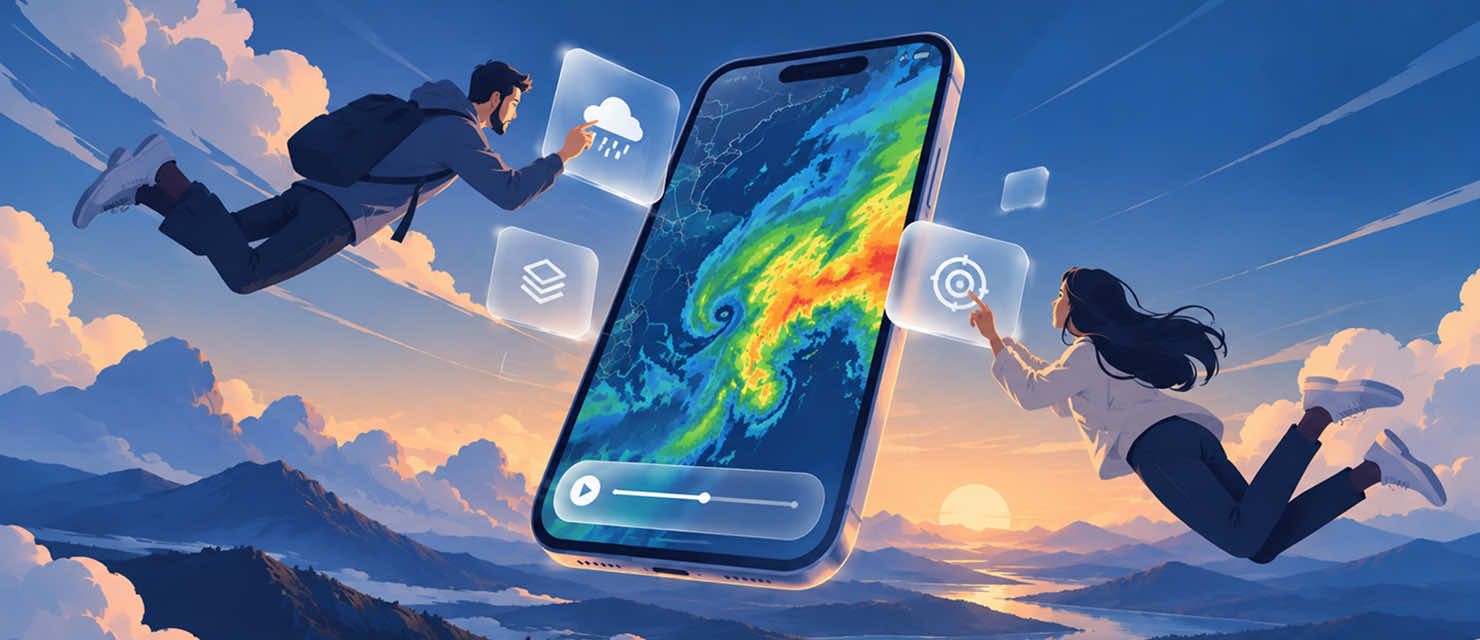
RainViewer 8.0 จัดหน้าแผนที่ใหม่ให้โล่งขึ้น ทั้งบน iOS และ Android ชื่อเลเยอร์ที่ใช้อยู่เขียนไว้บนแผนที่เลย ตัวเล่นแสดงเวลาเดียว ตัวเลือกการเล่นย้ายไปอยู่หลังปุ่มเดียว และโหมดเต็มจอใหม่ยกทั้งหน้าจอให้เรดาร์ บน iOS 26 ทุกอย่างมาในดีไซน์ Liquid Glass ของ Apple ส่วน Android มาในสไตล์ Material 3
แผนที่ที่ออกแบบมาให้อ่านได้ระหว่างเดินทาง
คนส่วนใหญ่เปิด RainViewer ตอนอยู่นอกบ้าน กำลังจะออกจากประตู เหลือบดูมือถือระหว่างทำธุระ หรือกำลังคิดว่าจะหยิบร่มไปดีไหม แผนที่จึงต้องอ่านได้ในแวบเดียวก่อน ทั้งสองแพลตฟอร์ม ภาษาดีไซน์ของแต่ละแพลตฟอร์มถึงจะวางทับลงไปได้อย่างลงตัว
ชื่อเลเยอร์เขียนไว้บนแผนที่แล้ว ก่อนหน้านี้ปุ่มเลเยอร์แสดงเป็นไอคอน ซึ่งแยกแต่ละเลเยอร์ออกจากกันได้ยาก ตอนนี้ทั้งบน iOS และ Android จะเห็นเป็นป้ายตัวหนังสือ ได้แก่ เรดาร์ ดาวเทียม เรดาร์และดาวเทียม Satellite Plus พยากรณ์ 72 ชม. อุณหภูมิ หรือปริมาณน้ำฝนสะสม (QPE)
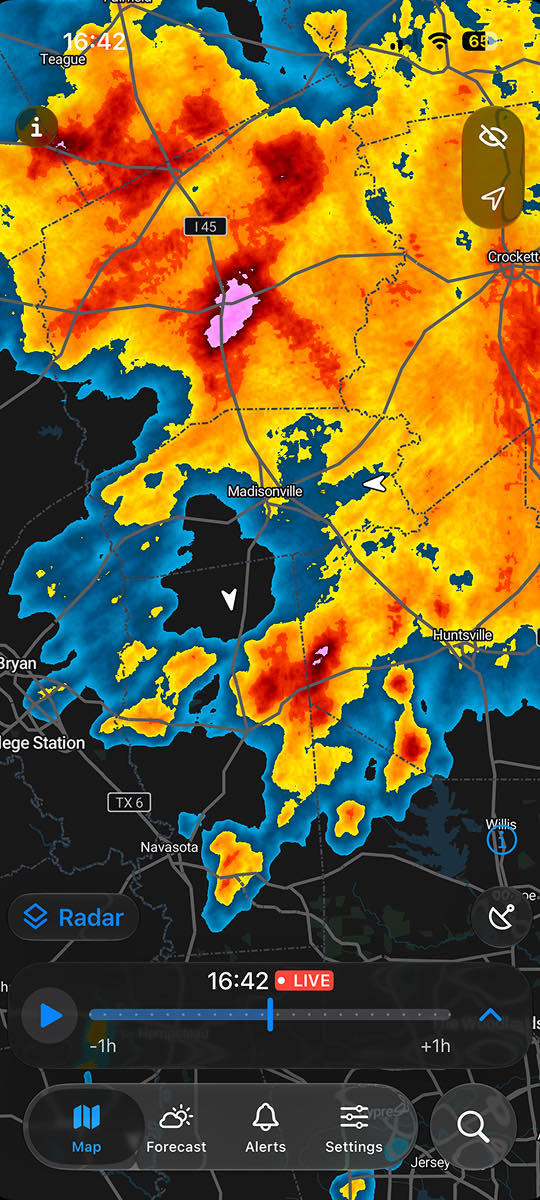
เวลาเดียวบนตัวเล่น ตัวเล่นโฉมใหม่แสดงเวลาเพียงค่าเดียว แทนตัวเลขเชิงเทคนิคหลายค่า ทั้งสองแพลตฟอร์ม ไอคอน LIVE บอกว่าข้อมูลเป็นปัจจุบัน ส่วนปุ่มปรับความเร็วแอนิเมชันและตัวเลือกช่วงเวลาย้ายไปรวมอยู่ใต้ปุ่มเดียว
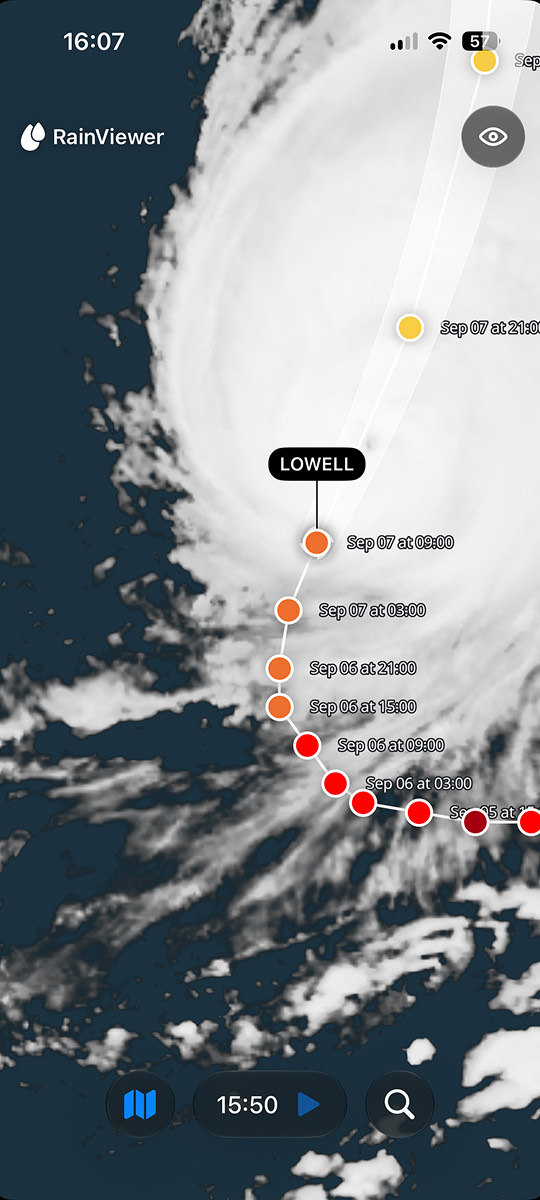
โหมดเต็มจอแทนการแชร์ในแอป หลายปีที่ผ่านมา RainViewer มีฟีเจอร์แชร์ของตัวเอง ซึ่งสร้างขึ้นในยุคที่มือถือยังจับภาพแอนิเมชันบนหน้าจอเองได้ไม่ง่าย แต่ตอนนี้ต่างไปแล้ว มือถือทุกเครื่องอัดหน้าจอ ตัดต่อคลิป และส่งไปที่ไหนก็ได้ แค่แตะไม่กี่ครั้ง ปุ่มรูปตาจะเปิดโหมดเต็มจอทั้งบน iOS และ Android แสดงแค่แผนที่กับตัวเล่นแบบย่อ
ปุ่มบนแผนที่น้อยลง ปุ่มแชร์และปุ่มรายการโปรดถูกเอาออกจากหน้าแผนที่ ทั้งสองแพลตฟอร์ม รายการโปรดยังเปิดดูได้จากแท็บสภาพอากาศ ส่วนการแชร์ตอนนี้ทำได้ด้วยโหมดเต็มจอบวกเครื่องมือมาตรฐานในสมาร์ตโฟน
เฉพาะบน iOS
Apple เปิดตัว Liquid Glass มากว่าปีแล้ว แต่ RainViewer ไม่ได้รีบนำมาใช้ คนเปิดเรดาร์สภาพอากาศกันวันละหลายรอบ การเปลี่ยนหน้าตาจึงควรรู้สึกเหมือนก้าวต่อไปอย่างนุ่มนวล ไม่ใช่สิ่งที่มาขัดจังหวะกิจวัตรประจำวัน
กระจกเป็นดีไซน์ที่เอาใจยาก มันลอยอยู่เหนือเนื้อหาและปล่อยให้สิ่งที่อยู่ข้างใต้มองทะลุขึ้นมา จึงจะดูดีก็ต่อเมื่อเนื้อหาข้างใต้มีไม่มาก ถ้าจะให้กระจกใช้ได้จริง หน้าจอต้องเรียบง่ายขึ้นก่อน การอัปเดตดีไซน์ครั้งนี้เลยกลายเป็นการอัปเดตตัวผลิตภัณฑ์ไปด้วย
Liquid Glass ตั้งแต่ต้นจนจบ iOS 26 ใช้ Liquid Glass ทั่วทั้งอินเทอร์เฟซ ทั้งตัวเล่น แถบแท็บ และโหมดเต็มจอเป็นกระจกหมด ส่วน iOS 18 ยังคงหน้าตาเดิม แต่ได้การปรับปรุงด้านการใช้งานทุกข้อที่กล่าวมาข้างต้น
iPad มีเลย์เอาต์ของตัวเอง เนื้อหาจัดอยู่ตรงกลางให้เหมาะกับจอใหญ่ การนำทางปรับให้เข้ากับอุปกรณ์ และแผนที่แสดงผลถูกต้องไม่ว่าหน้าต่างจะขนาดเท่าไร
ไทม์ไลน์ที่ตรงไปตรงมา เวลาดูช่วงยาว มาร์กเกอร์เฟรมเคยเบียดกันจนกลายเป็นเส้นทึบเส้นเดียว ทำให้แยกไม่ออกว่าเป็นช่องว่างจริงในการครอบคลุมของเรดาร์ หรือแค่ข้อจำกัดของการวาด ตอนนี้ความหนาแน่นของมาร์กเกอร์ปรับตามช่วงเวลา บนไทม์ไลน์ยาวจะเห็นมาร์กเกอร์ปกติเล็กลง และมาร์กเกอร์รายชั่วโมงสูงขึ้น
การค้นหาย้ายไปอยู่ที่แถบแท็บ ด้านล่างบน iOS 26 และด้านบนบน iOS 18 และยังค้นหาสถานที่ไหนก็ได้ พร้อมเลื่อนแผนที่ไปตรงกลางเหมือนเดิม
กลไกหน้าปัดเรดาร์และพยากรณ์ 12-24 ชั่วโมงบน Apple Watch ถูกสร้างใหม่ อ่านง่ายขึ้นกว่าเดิม
เฉพาะบน Android
แถบแท็บของ Android เปลี่ยนมาใช้ Material 3 พร้อมไอคอนใหม่ เป็นการเปลี่ยนที่เบากว่าการยกเครื่องเป็นกระจกของ iOS ส่วนการนำทางยังใช้งานเหมือนเดิมทุกอย่าง
เลย์เอาต์แนวนอนใหม่ ทำมาเพื่อ 8.0 โดยเฉพาะ แท็บเล็ต มือถือจอพับ และหน้าจอขนาดใหญ่ รองรับได้ดียิ่งขึ้นในเวอร์ชันนี้
มาร์กเกอร์เฟรมบนไทม์ไลน์ iOS มีมาสักพักแล้ว นี่เป็นเวอร์ชันแรกของ Android ที่มีฟีเจอร์นี้ เปิดใช้เป็นค่าเริ่มต้น และปิดได้ในการตั้งค่า ส่วนการปรับความหนาแน่นของมาร์กเกอร์ตามช่วงเวลาแบบที่เล่าไว้ในส่วนของ iOS ยังไม่มาในเวอร์ชัน Android รอบนี้
การค้นหาบนแผนที่เป็นของใหม่ แต่ต่างจาก iOS อยู่หนึ่งจุด ตอนนี้จะเปิดสถานที่ที่บันทึกไว้ แทนการค้นหาสถานที่ไหนก็ได้แล้วเลื่อนแผนที่ไปตรงนั้น การค้นหาสถานที่แบบเต็มรูปแบบบน Android กำลังจะตามมา
ทุกอย่างที่เหลือยังโดดเด่นเหมือนเดิม
การออกแบบใหม่ครั้งนี้ปรับกรอบรอบเรดาร์ ไม่ได้แตะตัวเรดาร์เอง ทุกอย่างที่ใช้ทุกวันยังอยู่ครบ:
- แตะที่แผนที่ดูรายละเอียดหยาดน้ำฟ้าตรงจุดนั้น
- ติดตามพายุเฮอริเคนและพายุ พร้อมเส้นทางและกรวยพยากรณ์
- ลูกศรหยาดน้ำฟ้าที่บอกว่าฝนกำลังเคลื่อนไปทางไหน
- หน้าพยากรณ์ที่พาไล่ดูทั้งวันแบบรายชั่วโมง
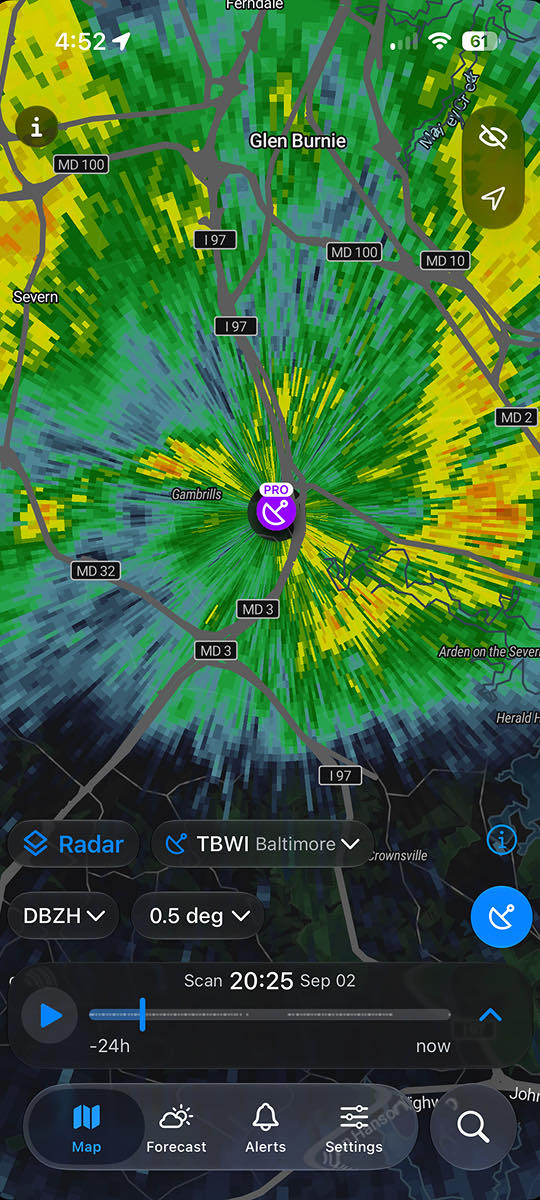
- Pro Radar พร้อมข้อมูลดิบจากสถานี มุมเอียง และข้อมูลแบบโพลาไรเซชันคู่
- ปริมาณน้ำฝนสะสม (QPE) ที่บอกว่าฝนตกลงมาจริงเท่าไร
ทุกอย่างที่เกี่ยวกับฝน เรายังคำนวณเองทั้งหมด ทั้งภาพเรดาร์รวมจากสถานีหลายร้อยแห่ง พยากรณ์ฝนระยะสั้น ลูกศร และปริมาณน้ำฝนสะสม นี่คือจุดแข็งของเรา และเป็นเหตุผลที่หน้าตาแผนที่เรียบง่ายได้ขนาดนี้
บอกเราหน่อยว่าคิดยังไง
อัปเดต RainViewer เป็น 8.0 บน iOS และ Android แล้วเปิดแผนที่ดูความเปลี่ยนแปลงได้เลย ถ้ามีอะไรรู้สึกแปลก ๆ หรือฟีเจอร์ที่เคยใช้หายไป เขียนมาบอกเราได้ เวอร์ชันนี้สร้างจากสิ่งที่ผู้ใช้บอกเรา และเวอร์ชันถัดไปก็จะเป็นแบบนั้นเหมือนกัน


 RainViewer
